آموزش صفر تا صد نحوه کار با Suno مخصوص مبتدیها!
آموزش کامل ساخت آهنگ با suno بدون دانش موسیقی، در چند دقیقه موزیک فارسی دلخواهت رو با هوش مصنوعی بساز و دانلود کن!
اگر دنبال یک راه ساده و سریع برای ساخت آهنگ هستین، Suno AI بهترین ابزار برای شماست. دیگه لازم نیست موزیسین حرفهای باشین؛ این هوش مصنوعی کاری میکنه که حتی اگه هیچ دانش موسیقی ندارین، بتونین موزیک دلخواهتون رو بسازین و مهمتر از همه، آهنگ فارسی خودتون رو آماده کنین.
این مقاله، یک راهنمای کامل و عامیانه برای نحوه کار با Suno هست که قدم به قدم بهتون یاد میده چطور وارد سایت سونو بشید، چطور آهنگ بسازید، یاد میگیرید که چطور در حالت Custom، کنترل کامل آهنگ رو در دست بگیرید و شعر فارسی خودتون رو وارد کنید؛ تفاوتهای پلن رایگان (Free Plan) و پلن پرو (Pro Plan) گفته شده تا بفهمید اگر به دنبال حقوق استفاده تجاری برای یوتیوب یا کارهای حرفهای هستین، باید کدوم پلن رو انتخاب کنین.
فقط قبل از هرچیزی نیاز به خرید اکانت Suno دارید تا بتونید از تمام پتانسیل این ابزار برای آهنگسازی با هوش مصنوعی استفاده کنید!
نحوه ثبت نام در suno ai
- مرورگر خودتون رو باز کنین و وارد سایت رسمی suno شید
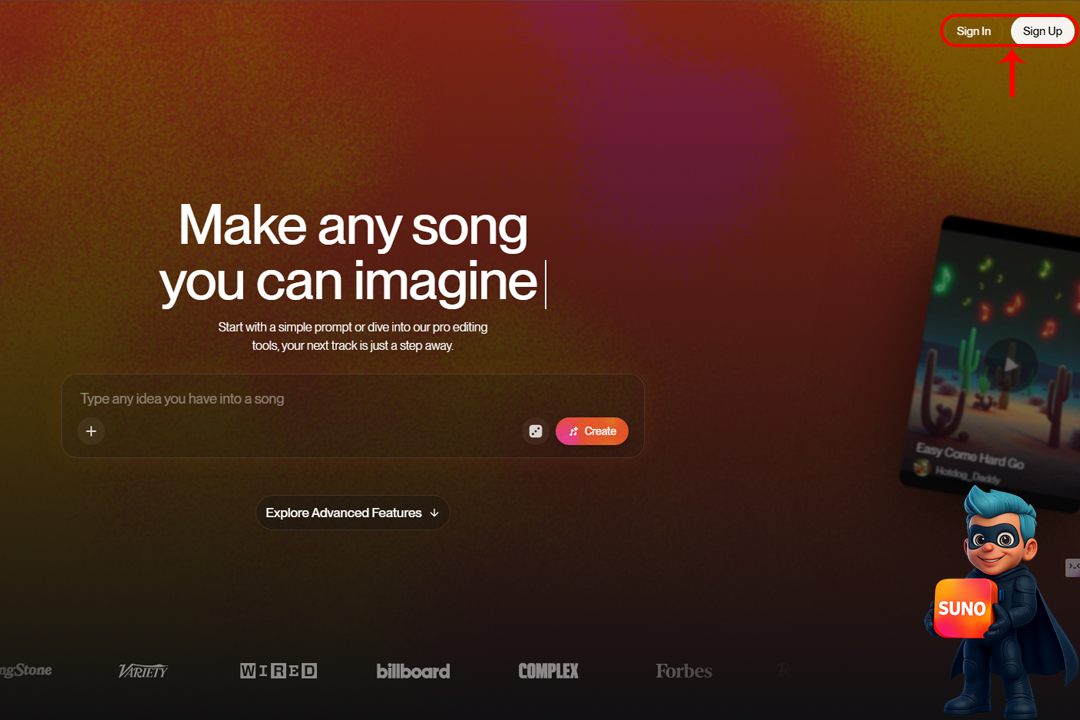
- روی دکمه sing up (ثبت نام ) و یا sing in(ورود) بزنین.
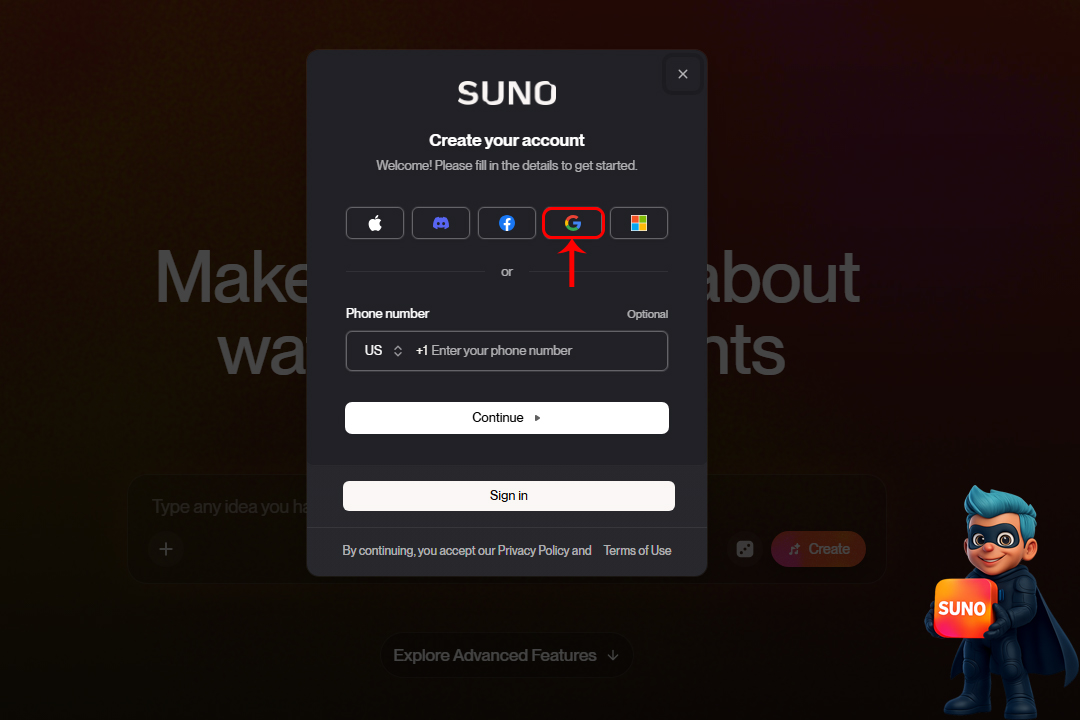
- حالا اینجا بهتون چندتا گزینه میده. پیشنهاد من اینه که روی Google بزنید چون سریعترین راه برای ورود هست، ایمیل خودتون رو وارد کنیدن، صفحه تایید دو مرحله ای باز میشه و یه پیغام به گوشیتون میاد که باید تایید کنیدن که خودتون هستید که قراره وارد بشید!
بعد ازثبت نام موفق مستقیم وارد محیط suno میشید!
نحوه ساخت آهنگ با suno
در محیط suno به صورت پیش فرض در منوی Create قرار دارین
در قسمت بالا دوتا گزینه وجود داره:
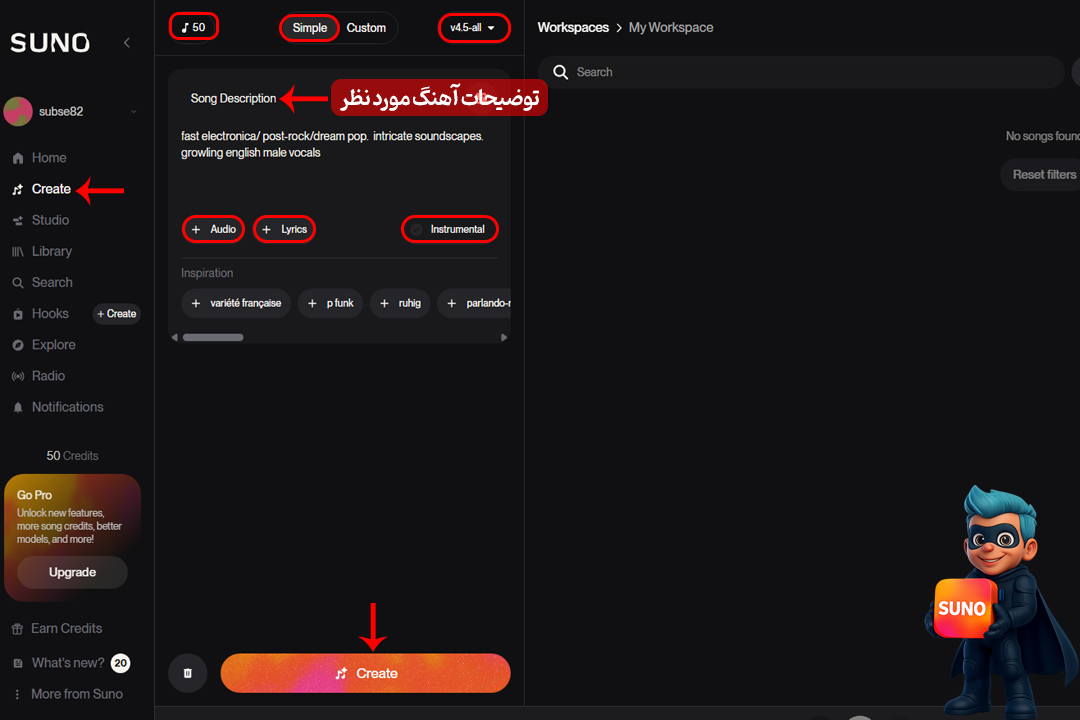
1- Simple (ساده): این گزینه سریعترین راه برای ساخت آهنگ هست که برنامه بهصورت پیشفرض روی اون تنظیم شده. در این حالت، شما کنترل رو به هوش مصنوعی میدین تا هم شعر و هم موسیقی رو بر اساس یک ایده کلی تولید کنه!
- Song Description: در این قسمت از کادر متنی، پرامپت (دستور متنی) خودتون وارد کنین و روی دکمه Generate کلیک کنین تا هوش مصنوعی کار ساخت آهنگ رو شروع کنه.
- Instrumental: با فعال کردن این گزینه اهنگ بدون صدای خواننده تولید میشه (آهنگ بی کلام).
- Audio: این گزینه به شما اجازه میده تا یا یک فایل صوتی رو از روی دستگاه خودتون آپلود کنین، یا اینکه همون لحظه با استفاده از میکروفون، صدای خودتون رو ضبط کنین.
- Lyrics: در این بخش متن ترانه خودتون رو وارد کنین. با کلیک روی اون ، مستقیماً به بخش Custom میرین تا بتونین متن ترانه فارسی یا هر زبان دیگه ای بنویسین.
- Credits(اعتبار): در اینجا مقدار اعتبار 50 تا هست که این عدد، موجودی ساخت آهنگ شماست هر بار که شما یک آهنگ جدید میسازین، مقداری از این اعتبار کم میشه. وقتی این عدد به صفر برسه، برای ساخت آهنگهای بیشتر باید صبر کنید تا اعتبار شما دوباره شارژ بشه یا از بخش Gopro (که در پایین صفحه هم قابل مشاهدست)، اشتراک پولی بخرین.
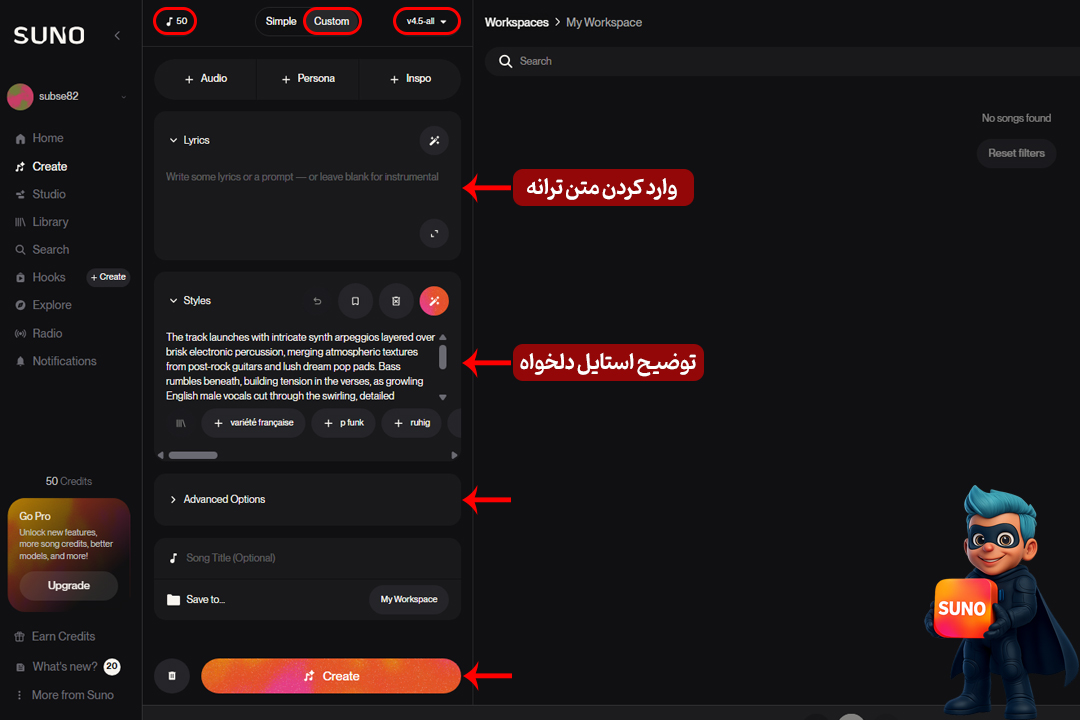
2- Custom (سفارشی): این گزینه برای زمانیه که شما نمیخواین Suno خودش شعر بنویسه یا حدس بزنه شما چه سبکی میخواین بلکه میخواین خودتون اون رو طراحی کنین، این بخش به شما اجازه میده که کنترل کامل روی محتوای آهنگ داشته باشین.
- Persona: اینجا اون صدای خاصی که قبلاً ذخیره کردین رو انتخاب کنین تا اون شعر رو با اون صدا بخونه.
- Lyrics (متن ترانه): محل ورود متن ترانه شما(یک شعر کوتاه یا چند بند) برای هر آهنگ، میتونین متن کامل شعر فارسی یا هر زبان دیگه ی خودتون رو اینجا کپی و پیست کنین، یا فقط یک ایده متنی بدید، Suno دقیقاً همین متن رو میخونه.
- Styles (سبک موسیقی): این بخش به Suno میگید که آهنگی که میسازه باید چه سبک و ژانری داشته باشه، به طور مثال (“پاپ رمانتیک با گیتار آکوستیک” یا “سنتی غمگین با صدای ویولن”).
- Inspo: این گزینه بهت ایده میده کل (سبک + متن + حال و هوا) رو بهت پیشنهاد میده.
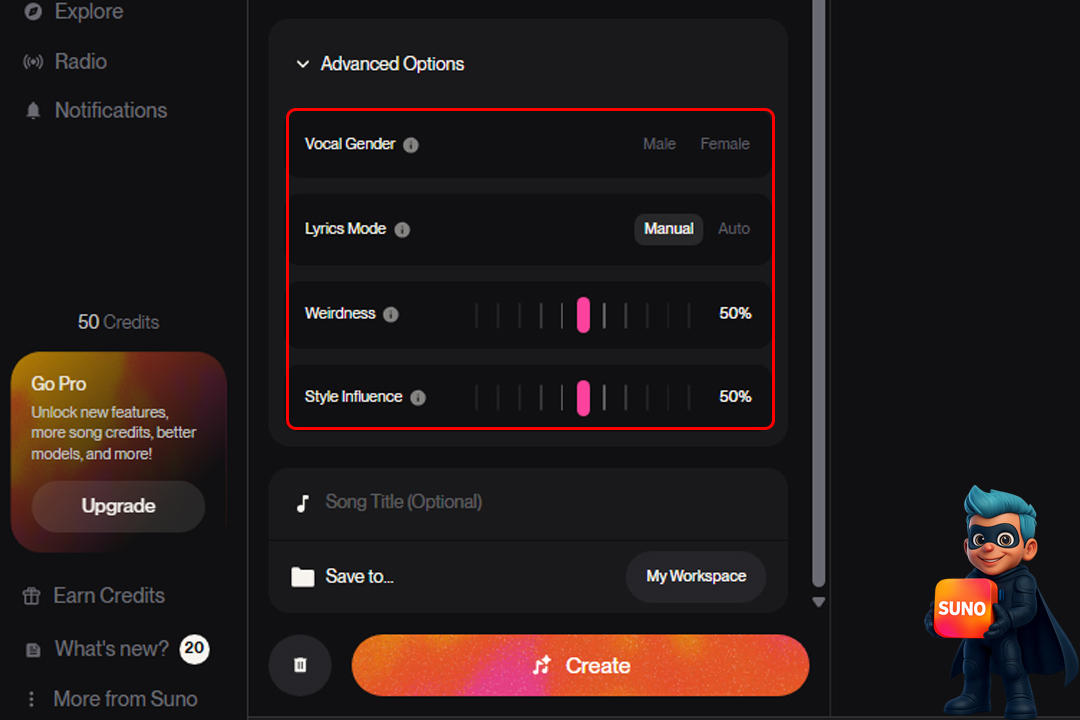
- Advanced Options(گزینههای پیشرفته): این گزینه برای زمانیه که شما از حالت ساده خارج شدین و میخواین خروجی Suno رو بسیار دقیق و فنی تنظیم کنین ،که این قسمت شامل این گزینه ها میشه:
1. Vocal Gender (جنسیت صدای خواننده): با استفاده از این گزینه مشخص میکنین که خواننده مجازی آهنگ شما صدای مرد (Male) داشته باشه یا زن (Female).
2. Lyrics Mode (حالت متن ترانه): با استفاده از این گزینه تعیین میکنین که Suno چطوری متن آهنگ رو تهیه کنه،این قسمت شامل این گزینه ها میشه:
– Manual (دستی): اگه این گزینه رو انتخاب کنین، Suno فقط از متنی استفاده میکنه که شما در کادر Lyrics وارد کردین. این حالت ضروریترین گزینه برای ساخت آهنگهای فارسی با شعر دلخواه شماست.
– Auto (خودکار):خودش شروع به نوشتن شعر میکنه و متن شما رو نادیده میگیره یا فقط از اون الهام میگیره.
– Weirdness (عجیب بودن/خلاقیت):این گزینه مثل درجه ریسکپذیری Suno هست. شما با این گزینه تعیین میکنین که آهنگ چقدر منطقی و معمولی باشه یا چقدر خلاقانه و دیوانهوار
اگر درصد رو پایین بزارید (نزدیک به ۰٪): Suno با احتیاط کار میکنه و آهنگی تحویل میده که شبیه موزیکهای روتین و استاندارده.
اگر درصد رو بالا ببرید(نزدیک به ۱۰۰٪):Suno جسور میشه و ممکنه صداهای عجیب، ملودیهای غیرمنتظره یا سازهای نامتعارف روا به آهنگ اضافه کنه تا یک خروجی خیلی خاص و یونیک به شما بده!
همه چیز درباره داشبورد سونو
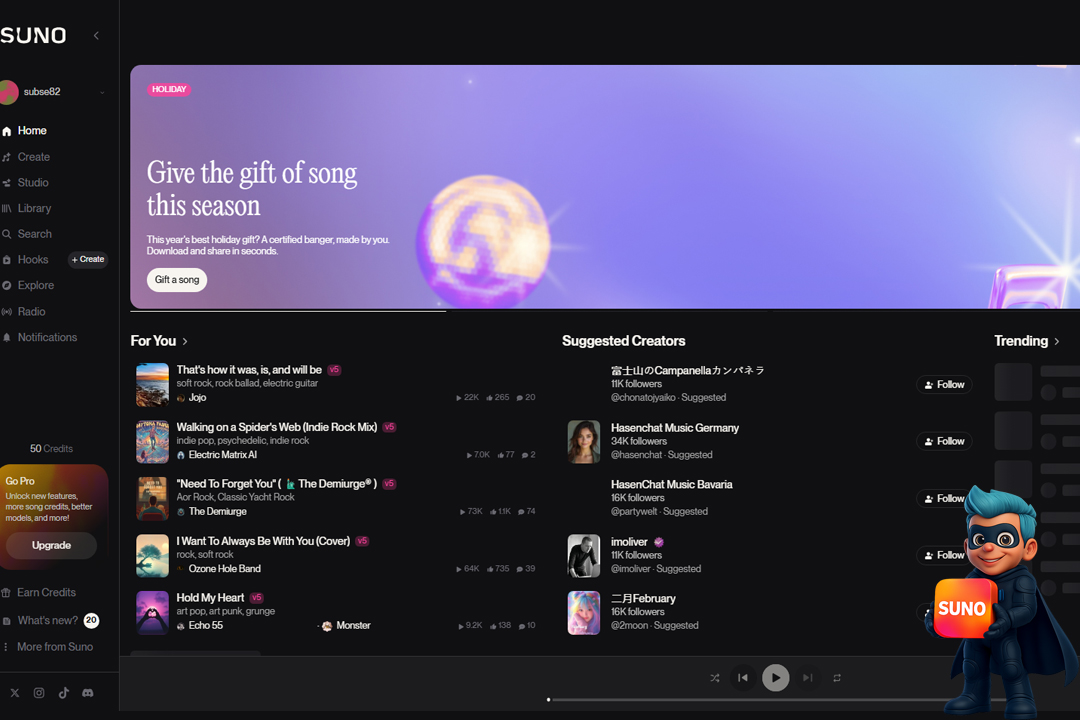
1- بخش Home
اینجا شبیه صفحه اول اینستاگرام شماست، در این بخش میتونین آهنگهای پرطرفدار و ترندهای روز رو که بقیه کاربران ساختن، ببینین و گوش کنین.
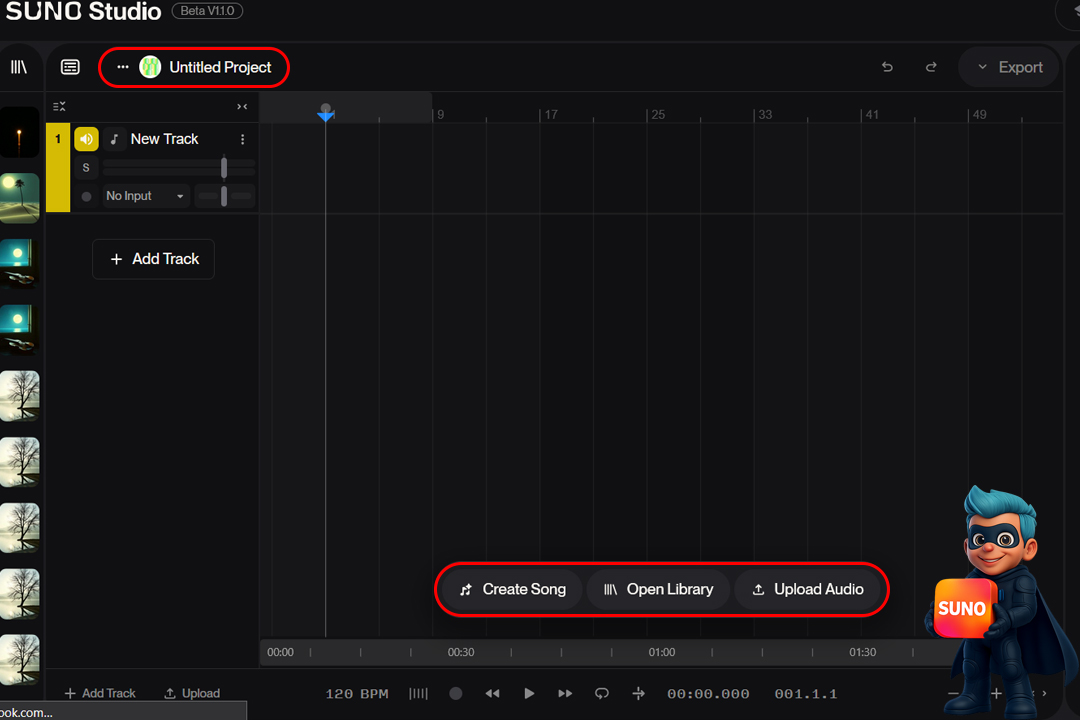
2- بخش Studio
وقتی شما با دکمه Create آهنگ رو میسازین، اون فقط یه دمو یا نسخه خام هست. اما برای ساخت یه آهنگ کامل و طولانی که برای انتشار حرفهای آماده باشه، باید از Studio استفاده کنین. بخش استودیو میآد و کارهای حرفهایتر رو انجام میده که بخشی از این کارها شامل موارد زیر هست:
- بریدن و چسباندن (میکس): اگه چند تا تیکه آهنگ کوتاه دارین (مثلاً یک ورس و یک کورس)، میتونین اونها رو اینجا بیارین و روی یک خط زمانی (Timeline) کنار هم بچسبونن تا یک آهنگ طولانی و کامل بشه.
- جداسازی سازها (Stems): میتونین آهنگتون رو به بخشهای جداگانه تقسیم کنین؛ مثلاً( فقط صدای خواننده، گیتار، درامز و… )رو جداگانه داشته باشین. این کار برای کسایی خوبه که میخوان آهنگ رو ببرن توی نرمافزارهای دیگه و روش کار کنن.
- ویرایش و تنظیم دقیق: میتونین روی سرعت آهنگ (BPM)، ولوم صدا و زیر و بمی (Pitch) بخشهای مختلف، تغییرات دقیق ایجاد کنین.
- Timeline (وسط صفحه): اون فضای سیاه بزرگ که خطکشی شده، تایملاین آهنگتونه. آهنگها رو میکشین و میندازین اینجا تا ببینین کدوم اول پخش بشه و کدوم دوم
- Add Track (سمت چپ): میتونی چندین لایه آهنگ بسازی. مثلاً روی یک لاین صدای خواننده باشه، روی لاین دیگه فقط آهنگ خالی (Instrumental) بذاری.
- Create Song (دکمه پایین): از همینجا هم میتونین سریع دستور ساخت آهنگ جدید بدین بدون اینکه از استودیو خارج بشین
- Upload Audio: اگه خودتون یه تیکه صدا ضبط کردین یا یه ملودی دارین، میتونین اینجا آپلود کنین تا هوش مصنوعی بر اساس اون آهنگ رو ادامه بده.
- Export (بالا سمت راست): وقتی آهنگت رو چیدی و لایهها رو تنظیم کردی، با این دکمه میتونی فایل نهایی و یکتکه رو دانلود کنی.
باید حواستون باشه که دسترسی کامل به این قابلیتها (مخصوصاً جداسازی سازها) فقط توی پلنهای پولی و حرفهای (مثل Premier) ممکنه.
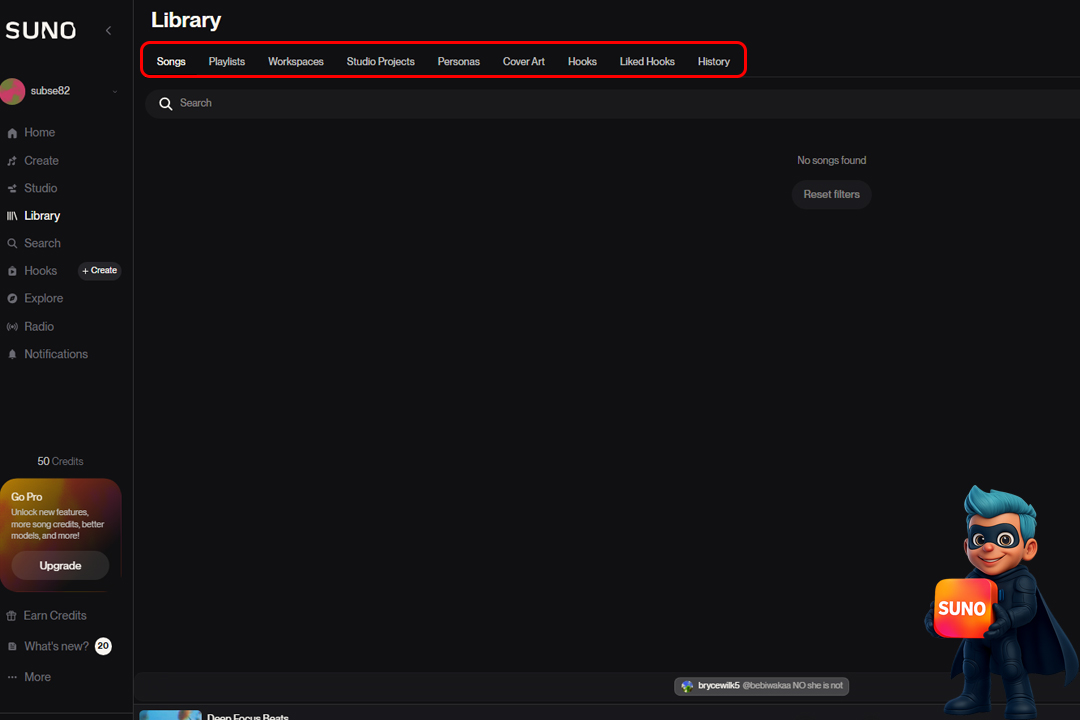
3- بخش Library
این بخش شبیه آرشیو شخصی شماست. تمام موزیکهایی که ساختین، لایک کردین یا بهعنوان پروژه در دست دارین، اینجا ذخیره شدن تا راحت پیداشون کنین. که شامل گزینه های زیر هست:
- Songs(آهنگ ها): در اینجا تمام موزیک هایی که ساختین نمایش داده میشه
- Playlists(لیست پخش): در اینجا اگه چند تا آهنگ کوتاه ساختین و میخواین اون ها را پشت سر هم قرار بدین تا شبیه یک آلبوم یا یک قطعه طولانی پخش بشه ، اینجا لیستاتون رو میسازین.
- Workspaces(فضا های کاری): شما میتونین آهنگهای مختلف را بر اساس موضوع، سبک یا اسم مشتری (اگرآهنگ تجاری میسازین) دستهبندی کنین.مثلا:( اگر یک هفته دارین روی آهنگهای شاد کار میکنین، یک Workspace به اسم “آهنگهای شاد” میسازین. هر موزیک جدیدی که در این مدت بسازین، مستقیم به اون پوشه منتقل میشه.)واین کمک میکنه موزیک هاتون با هم قاطی نشه
- Studio Projects (پروژههای استودیو): این بخش در واقع زیرمجموعه Workspaces (فضاهای کاری) شماست، اما برای کارهای خاص تر، وقتی یک آهنگ را به بخش Studio میبرین تا( ببُرید، بچسبونین، صدای خواننده رو کم و زیاد کنین یا سازها رو جدا کنین ) Suno این فایل ادیت شده و در دست کار رو به عنوان “پروژه استودیو” ذخیره میکنه.
- Personas(شخصیتهای صوتی): صدای خوانندههای خاصی که خودتون ساختین یا ذخیره کردین رو نشون میده شما میتونین یک لحن خاص را برای خواننده مجازی تعیین کنین یا ویژگیهای صوتی یک آهنگ موفق خودتون رو ذخیره کنین تا Suno بتونه اون رو در آهنگهای جدیدتون هم تکرار کنه. مثلا:( به جای اینکه فقط بگین صدای زن، میتونین یک Persona بسازین که بگه: “صدای زن، با لحن دراماتیک و غمگین، شبیه خوانندههای قدیمی.”)
- Liked (لایک شدهها): در این قسمت آهنگهایی که از کاربران دیگه شنیدین و لایک کردین نشون میده
- History (تاریخچه ): این بخش دقیقاً شبیه تاریخچه مرورگر شماست،هر آهنگ یا قطعهای که شما اخیرا در Suno گوش دادین (چه آهنگهای خودتون، چه آهنگهای عمومی کاربران دیگه)، در این لیست ذخیره میشه.
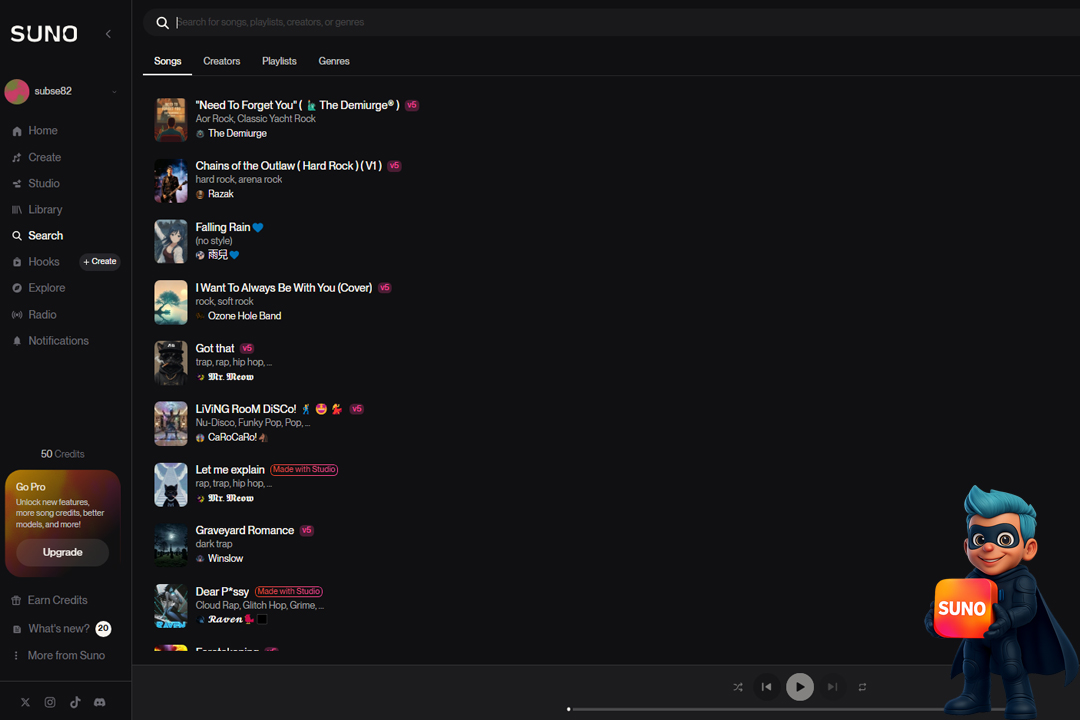
4- بخش Search(جست و جو)
در این بخش میتونین با سرچ کردن هم آهنگ های خودتون و هم آهنگ های عمومی رو پیدا کنین.
اگر در بخش Library باشین، اینجا نام آهنگ، سبک یا کلمات کلیدی آهنگهای خودتون رو مینویسین تا اون ها رو پیدا کنین.
و اگر در منوی اصلی یا Explore باشین، میتونین دنبال سبکها یا ایدههای جدید بگردین (مثلاً “پاپ دهه ۸۰” یا “آهنگ برای مدیتیشن”) و Suno تمام آهنگهای کاربران رو که به اون موضوع ربط دارن، براتون پیدا میکنه.
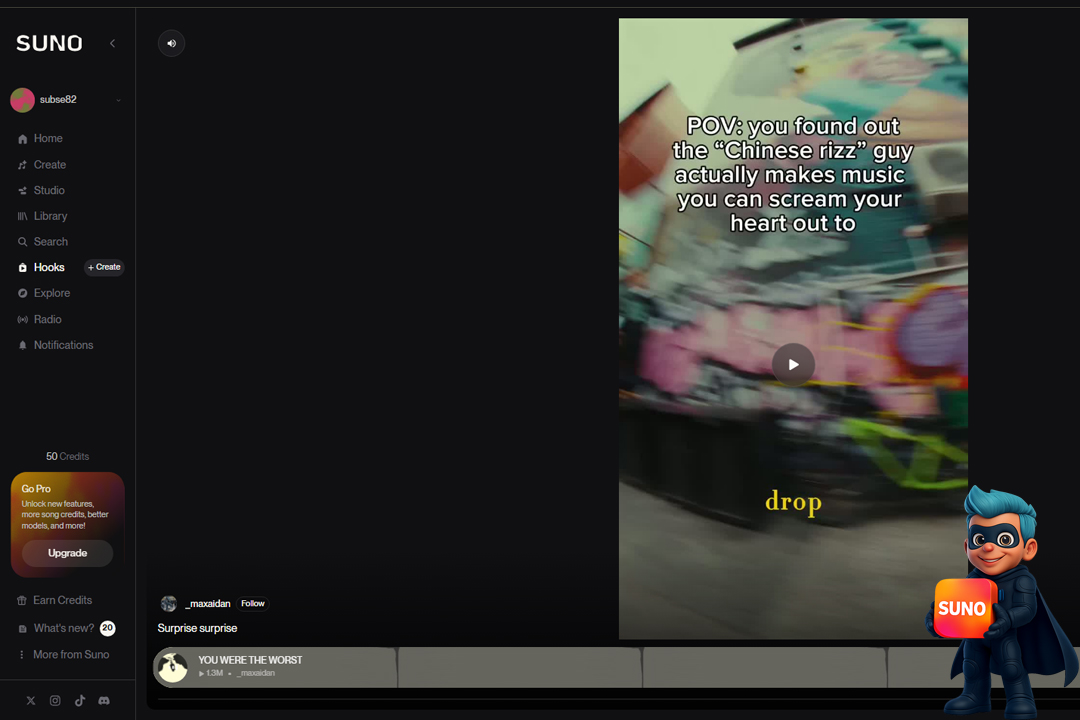
5- بخش Hooks + Create (قلابها + ساخت)
شما میتونین یک ملودی یا ریتم کوتاه رو انتخاب کنین. بعد به جای اینکه Suno آهنگ را از اول بسازه، کار رو از همون نقطه جذاب ادامه میده یا یک آهنگ جدید بر اساس حال و هوای همون تیکه میسازه.
- SAVE: وقتی توی بخش Hooks (که یه چیزی مثل تیکتاک یا اینستاگرامِ Suno هست) میچرخین و از یه تیکه آهنگ یا یه صدایی که بقیه درست کردن خوشتون میاد، با زدن این دکمه اون قطعه صدا مستقیماً میره توی بخش Library (کتابخانه) خودتون ذخیره میشه. و همچنین وقتی یه هوک رو Save میکنین، بعداً میتونین از همون صدا یا ملودی به عنوان پایه استفاده کنین و آهنگ خودتون رو روش بسازین.
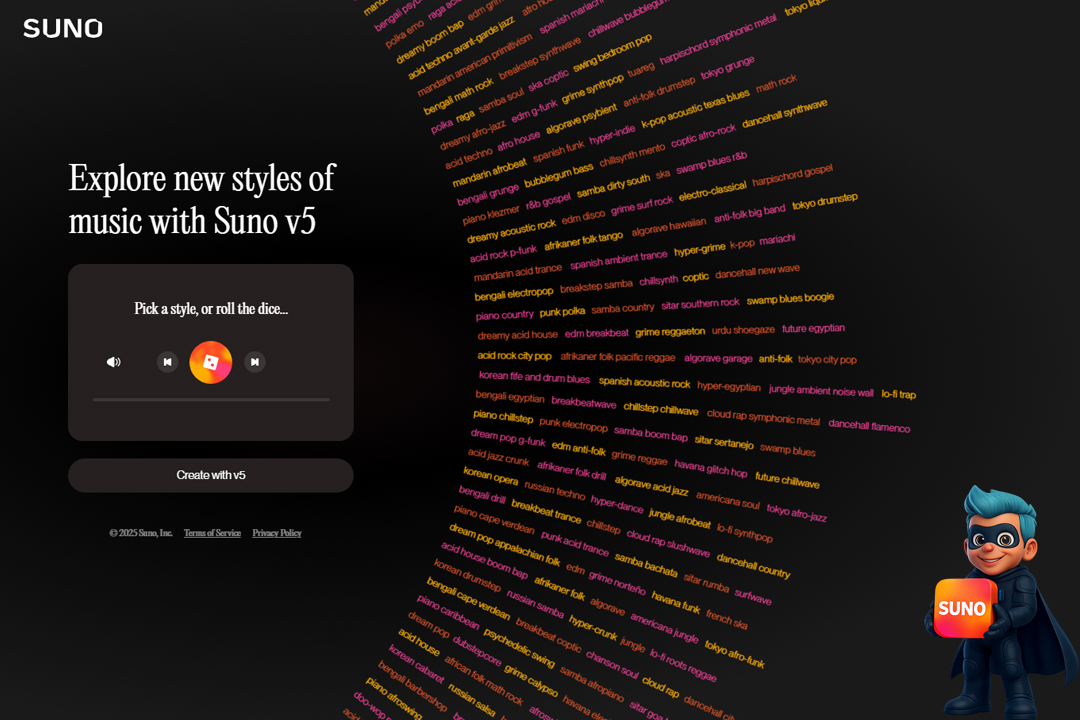
6- بخش Explore
در این بخش میتونین جدیدترین، محبوبترین و عجیبترین آهنگهایی رو که توسط کاربران Suno ساخته شدن، کشف و گوش کنین.
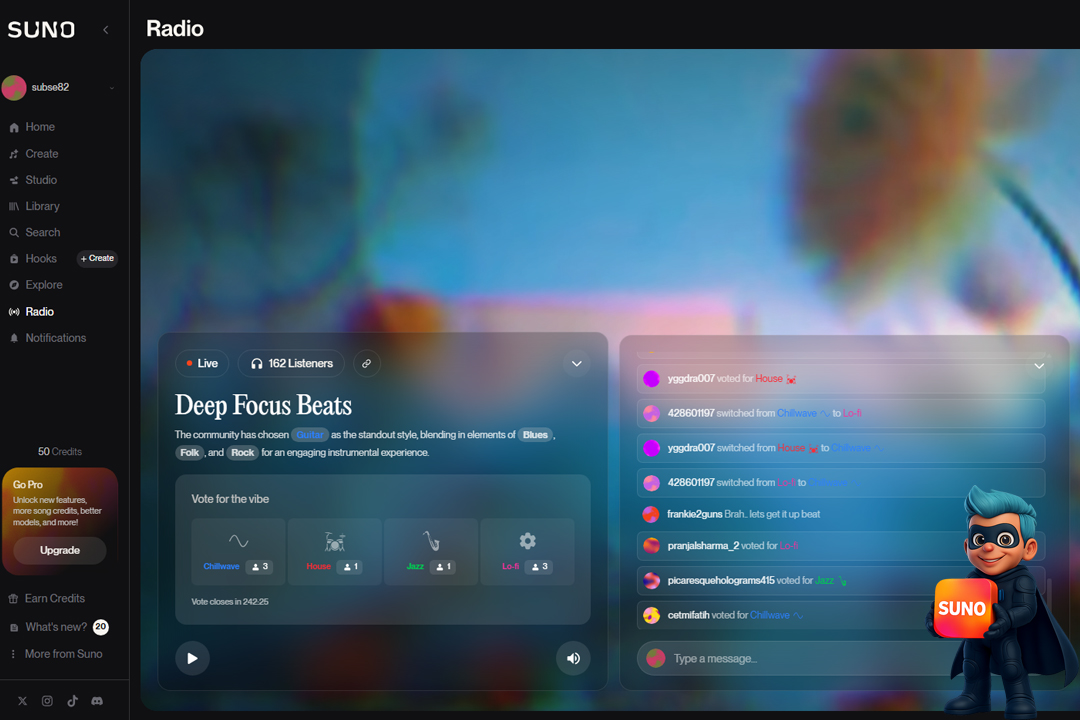
7- بخش Radio
بخش رادیو شبیه به یک رادیوی زنده هست که همیشه در حال پخش موزیکه، اما با این تفاوت که موزیکها رو خود هوش مصنوعی بر اساس سلیقه شما و رأی کاربران تولید میکنه.
کدام پلن Suno مناسب شماست؟
| ویژگی | نسخه رایگان (Free Plan) | نسخه پرو (Pro Plan) | نسخه پرمیوم (Premier Plan) |
|---|---|---|---|
| دسترسی به مدل | v4.5-all | مدل پیشرفته v5 | مدل پیشرفته v5 و Suno Studio |
| اعتبار ماهانه | 50 اعتبار (10 آهنگ) تجدید روزانه | 2500 اعتبار (تا 500 آهنگ) تجدید ماهانه | 10,000 اعتبار (تا 2,000 آهنگ) تجدید ماهانه |
| حقوق استفاده تجاری | غیرمجاز | مجاز برای آهنگهای جدید | مجاز برای آهنگهای جدید |
| تقسیم آهنگها | ندارد | تقسیم تا 12 استم صدایی و ساز | تقسیم تا 12 استم صدایی و ساز |
| حداکثر مدت زمان آپلود صوت | 1 دقیقه | 8 دقیقه | 8 دقیقه |
| دسترسی به ویژگیهای جدید | ندارد | دارد | دارد |
| امکان خرید اعتبار اضافی | ندارد | دارد | دارد |
| افزودن صدای جدید | ندارد | دارد، به آهنگ های موجود | دارد، به آهنگ های موجود |
| صف اولویتدار | ندارد | دارد، حداکثر 10 آهنگ به صورت همزمان | دارد، حداکثر 10 آهنگ به صورت همزمان |
پلن رایگان (Free Plan) – مناسب برای کاربران تازهکار و تست اولیه
● افرادی که میخوان تازه Suno رو امتحان کنن.
● کاربران مبتدی که فقط میخوان چند آهنگ ساده بسازن.
● کسانی که قصد استفاده تجاری ندارن.
● تولید محتواهای شخصی، سرگرمی، تست ایدههای اولیه.
پلن پرو (Pro Plan) – بهترین انتخاب برای خالقان محتوا و موزیسینهای نیمهحرفهای
● یوتیوبرها، تدوینکارها و تولیدکنندگان محتوا.
● خوانندهها و تولیدکنندگان موسیقی مستقل
● افرادی که میخوان آهنگها رو ویرایش حرفهای کنن.
● کسانی که موزیک تجاری نیاز دارند (برای تبلیغات، پروژهها، ویدیوها).
پلن پرمیوم (Premier Plan) – مناسب برای استودیوها، برندها، تیمها و تولید انبوه موسیقی
● استودیوهای موسیقی و شرکتهای تولید محتوا.
● کسبوکارهایی که روزانه/هفتگی آهنگ زیاد تولید میکنند.
● آژانسهای تبلیغاتی و تیمهای موزیکسازی.
● کاربران حرفهای که ماکسییمم امکانات و اعتبار بالا نیاز دارند
● کسانی که پروژههای سنگین یا چند کاربره دارن.
خُب، دیگه همه چیز رو در مورد Suno AI یاد گرفتین! دیدین که این هوش مصنوعی چقدر کار ساخت موسیقی رو راحت کرده، دیگه بهونه اینکه من آهنگساز نیستم رو بذارین کنار. این هوش مصنوعی، قویترین و سریعترین راه برای ساخت موسیقی فارسی خودتون، بدون نیاز به هیچ سازی هست.
یادتون نره برای اجرای دقیق شعر فارسی، از حالت Custom استفاده کنین و Lyricsmode رو روی Manual (دستی) بذارین.
اگه میخواین آهنگ رو تو یوتیوب بذارین یا ازش پول در بیارین، باید فقط پلن پولی (Pro یا Premier) رو بخرین. پلن رایگان برای کار تجاری ممنوعه و دردسر قانونی داره.
منتظر چی هستین؟ همین الان به Suno AI برین، ثبت نام کنین و دکمه Create رو بزنین! و موزیک خفن خودتون رو بسازین!